

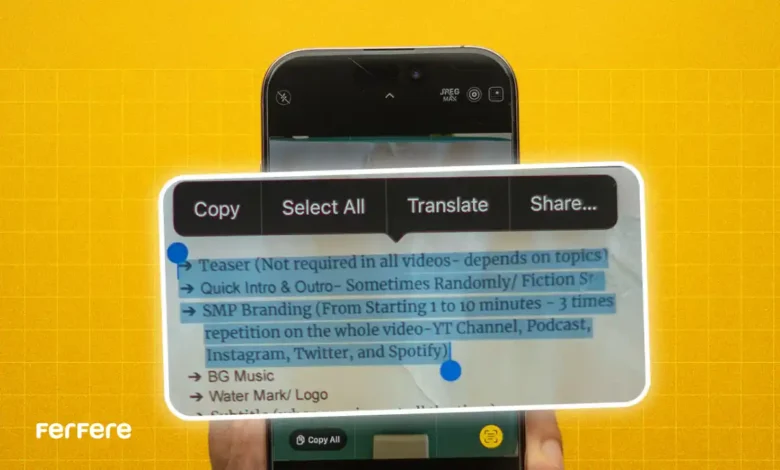
در «قابلیت Live Text در آیفون»، می توانید متن های موجود در عکس، اسکرین شات یا فریم های ویدیو را به سادگی استخراج کنید؛ آنقدر روند طبیعی و روان است که گویی دستگاه شما به یک ابزار کمکی هوشمند مجهز شده است. این ویژگی در برنامه هایی مثل Camera، Photos و Safari عمل می کند و تنها با یک لمس می توانید شماره تماس، آدرس، لینک یا حتی تاریخ را از تصویر بردارید و عملیات هایی مانند تماس، باز کردن نقشه، ارسال ایمیل یا ترجمه را اجرا نمایید.
قابلیت Live Text چیست؟
Live Text با فناوری OCR (تشخیص نوری کاراکتر) متن را در تصاویر و ویدیوها شناسایی می کند. این امکان به شما اجازه می دهد حتی متن هایی مثل منوی غذا، تابلو یا صفحه موبایل را انتخاب و کپی کرده، برای جست وجو یا ترجمه به کار ببرید یا روی شماره ها تماس مستقیم برقرار کنید و ایمیل ارسال کنید . این قابلیت از iOS 15 به بعد و روی دستگاه هایی با تراشه A١٢ Bionic و جدیدتر (iPhone XS به بعد) قابل استفاده است؛ استخراج متن از ویدیو فقط با iOS 16 به بالا ممکن است.
وقتی به دنبال ترفندهای مخفی آیفون هستید، Live Text یکی از آن هنرهای پنهانی است که به سادگی عکس یا متن را می گیرد و تبدیل به متن قابل ویرایش می کند، یک ویژگی سریع و کاربردی که کمتر به آن توجه شده است.
چطور Live Text را فعال کنیم
پیش از شروع، باید بدانید فعال سازی Live Text این امکان را فراهم می کند که آیفون شما بتواند متن داخل تصاویر و ویدیوها را شناسایی کرده و سریعاً تعامل های هوشمندانه ای را پیشنهاد دهد؛ ویژگی ای که حتی برداشت متن از کارت ویزیت یا تابلوهای خیابانی را ساده و سریع می کند.
سپس مراحل فعال سازی بسیار ساده هستند:
- وارد Settings شوید.
- مسیر General → Language & Region را دنبال کنید.
- گزینه Live Text را روشن کنید.
- اگر می خواهید از ویژگی استخراج متن در ویدیو استفاده کنید، به Settings → General → Software Update بروید و دستگاه را به iOS16 یا نسخه ی جدیدتر ارتقا دهید.
نحوه استفاده در اپ Camera
وقتی می خواهید متن را در لحظه استخراج کنید، کافی است دوربین را باز کنید، آن را مقابل متن بگیرید و منتظر بمانید تا کادر زرد رنگ دور متن ظاهر شود. با لمس آیکون Live Text، متن قابل انتخاب می شود؛ سپس می توانید آن را کپی کنید، ترجمه کنید، جست وجو نمایید یا به اشتراک بگذارید، و در ویدیوها هم همین کار را می توانید انجام دهید. مشروط بر این که در نسخه iOS 16 یا بالاتر باشید.
نحوه استفاده در Photos، اسکرین شات و Safari
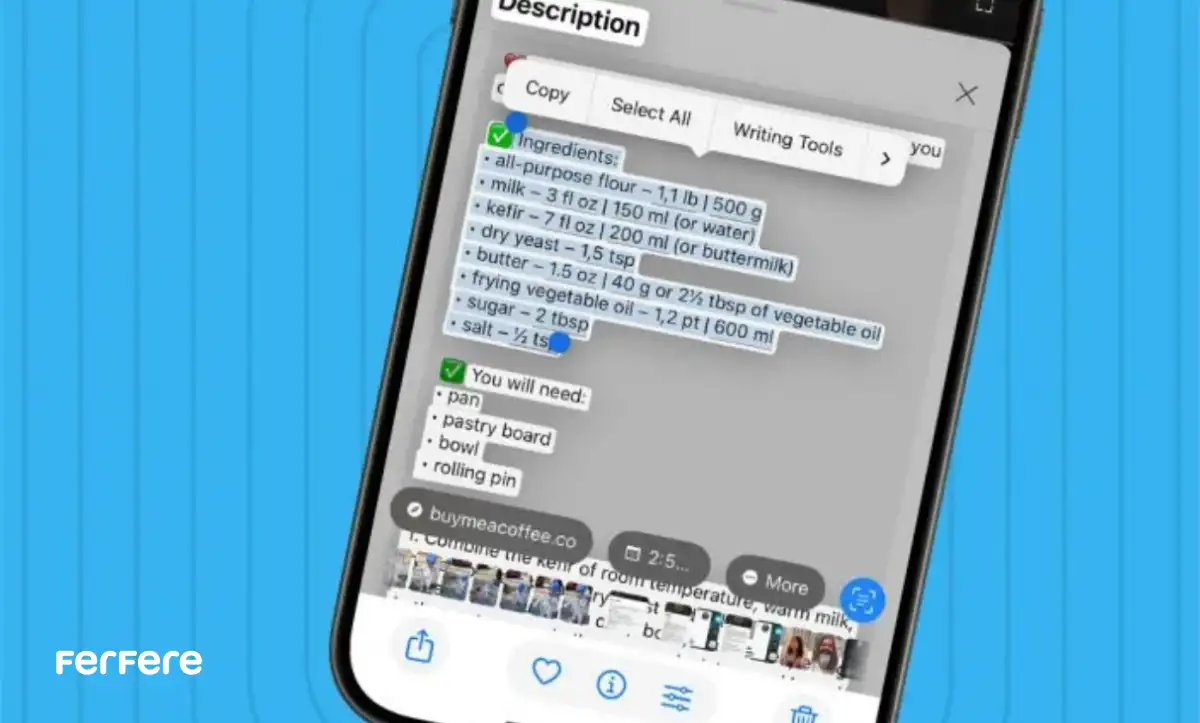
- Photos: عکس را باز کرده، متن را نگه دارید تا بتوانید آن را انتخاب و گزینه های لازم را اعمال کنید.
- Screenshots: عکس صفحه را باز کنید، متن را انتخاب کرده و عملیات مورد نظر مثل کپی یا ترجمه را انجام دهید.
- Safari: روی تصویر دارای متن انگشت را نگه دارید، گزینه Show Text یا Live Text را بزنید و متن را استخراج کنید.
قابلیت های هوشمندانه پس از استخراج متن
Live Text تنها برای کپی کردن نیست؛ اگر متن شامل شماره تلفن باشد، می توانید تماس بگیرید یا پیام ارسال کنید؛ در صورت وجود آدرس، می توانید با آن به نقشه بروید؛ لینک ها را می توان در مرورگر باز کرد. تاریخ ها این امکان را می دهند که رویداد به تقویم اضافه شود و حتی ترجمه سریع متون یا تبدیل واحدها در خود محیط فعال می شود.
کاربردهای Live Text در آیفون
- تماس مستقیم با شماره تلفن داخل عکس
- لمس آدرس برای باز کردن در Apple Maps یا سایر اپ ها
- استخراج لینک و باز کردن آن در مرورگر
- انتخاب تاریخ برای اضافه کردن رویداد به تقویم
- ترجمه سریع متن ها در لحظه
چرا باید از قابلیت live text آیفون استفاده کنید؟
- حفظ سرعت در کارهای روزمره: کافی است عکس منو یا اطلاعات محصول را بگیرید و بدون تایپ، متن در اختیار شماست. مناسب برای فروشگاه اینترنتی و مقایسه سریع مشخصات محصول.
- صرفه جویی در زمان: استخراج کلمات از سفته، بنر یا کارت ویزیت بدون نیاز به تایپ دستی.
- تجربه شخصی من نشان داده که متن های دست نویس مرتب تا حدود 90٪ درست استخراج شدند و فقط نیاز به اصلاح جزئی داشتند.
یکی از توانایی های جدید دوربین این است که می توانید متن را از فریم ویدیویی استخراج کنید؛ این یکی از جالب ترین قابلیت های دوربین آیفون سری 16 است که در iOS 16 معرفی شده و امکان انتخاب و کپی متن از فیلم را به شما می دهد.
اگر Live Text کار نکرد چه باید کرد؟
برای رفع مشکلات احتمالی، سیستم عامل را به iOS 15 برای تصاویر و iOS 16 برای ویدیوها ارتقا دهید. مطمئن شوید تراشه دستگاهتان حداقل A12 Bionic باشد، گزینه Live Text فعال باشد و نور محیط برای شناسایی مناسب باشد. گاهی فقط یک ری استارت ساده کافی است.

Live Text در آیفون؛ هوشمندانه تر و سریع تر
در پایان، «قابلیت Live Text در آیفون» یک ابزار فوق العاده برای کپی متن از عکس در آیفون است. این ویژگی، ترکیبی از دقت، سرعت و توانایی های کاربردی را در اختیار شما قرار می دهد. اگر در فکر خرید آیفون هستید، مطمئن شوید A12 یا تراشه های جدیدتر را انتخاب می کنید تا این قابلیت در دسترستان باشد. برای مشاوره یا راهنمایی بیشتر در هر مرحله، خوشحال می شوم در کنار شما باشم.
سوالات متداول
آیفون هایی که دارای iOS 15 یا بالاتر و تراشه A12 Bionic یا جدیدتر هستند، از این قابلیت پشتیبانی می کنند.
از مسیر Settings وارد بخش General شوید، Language & Region را انتخاب کرده و گزینه Live Text را فعال کنید.
دوربین را مقابل متن بگیرید، کادر زرد که ظاهر شد آیکون Live Text را لمس کنید و متن مورد نظر را انتخاب نمایید.
بله، کافی است عکس را در اپ Photos باز کرده و روی متن لمس کنید تا گزینه های تعامل با آن ظاهر شود.
در نسخه iOS 16 یا بالاتر، هنگام پخش ویدیو آن را مکث کرده و سپس آیکون Live Text را لمس کنید تا متن قابل انتخاب شود.
امکان کپی، ترجمه، تماس مستقیم، باز کردن لینک، مشاهده آدرس روی نقشه و افزودن تاریخ به تقویم فراهم است.
بله، اگر دست نویس مرتب و خوانا باشد، Live Text می تواند با دقت بالا آن را تشخیص دهد.
دلایلی مثل نور کم، خاموش بودن گزینه Live Text، قدیمی بودن سیستم عامل یا تراشه و وضوح پایین تصویر می توانند باعث اختلال شوند.
زبان هایی مانند انگلیسی، فرانسوی، اسپانیایی، چینی، کره ای و چند زبان دیگر پشتیبانی می شوند.
باید در تنظیمات Camera گزینه Show Detected Text را فعال کنید و مطمئن شوید Live Text در تنظیمات Language & Region روشن است.
بله، پس از انتخاب متن، گزینه Translate نمایش داده می شود و می توانید ترجمه لحظه ای دریافت کنید.
از نور مناسب استفاده کنید، متن را دقیق در فوکوس قرار دهید و مطمئن شوید دستگاهتان به آخرین نسخه iOS مجهز است.






